Documentation & Testing Guide
Documentation & Guide de Test
1. How Simple Read & Approved Works
Simple Read & Approved is a native Confluence Cloud macro built entirely on the Atlassian Forge framework. It provides organizations with a lightweight, seamless, and legally auditable mechanism to collect document acknowledgments (sign-offs) on internal policies, safety guidelines, SOPs, security charters, and HR onboarding documentation directly inside Confluence pages.
Architectural Model & Data Flow
Unlike traditional Confluence plugins that require third-party web servers, external databases, or OAuth redirects, Simple Read & Approved runs 100% within Atlassian's secure cloud perimeter:
- Serverless Runtime: The macro logic runs on Atlassian Forge Node.js 24 runtime, hosted and managed entirely by Atlassian.
-
Isolated Forge Key-Value Storage: Approvals and configuration metadata are stored exclusively using the native Forge Key-Value Storage (
@forge/kvs) under a page-isolated key:approvals:{contentId}. Data never leaves your Atlassian Cloud instance. - Zero External Egress: The application does not communicate with any external backend, API, or third-party tracking system.
-
Atlassian REST API v2 via
asApp(): To identify the creator of a Confluence page for administrative role gating, the backend resolver queries/wiki/api/v2/pages/{id}using app credentials. This eliminates cumbersome OAuth consent prompts for standard readers.
Dual-Role Contextual Rendering
The macro dynamically identifies the authenticated user and renders one of two distinct interfaces:
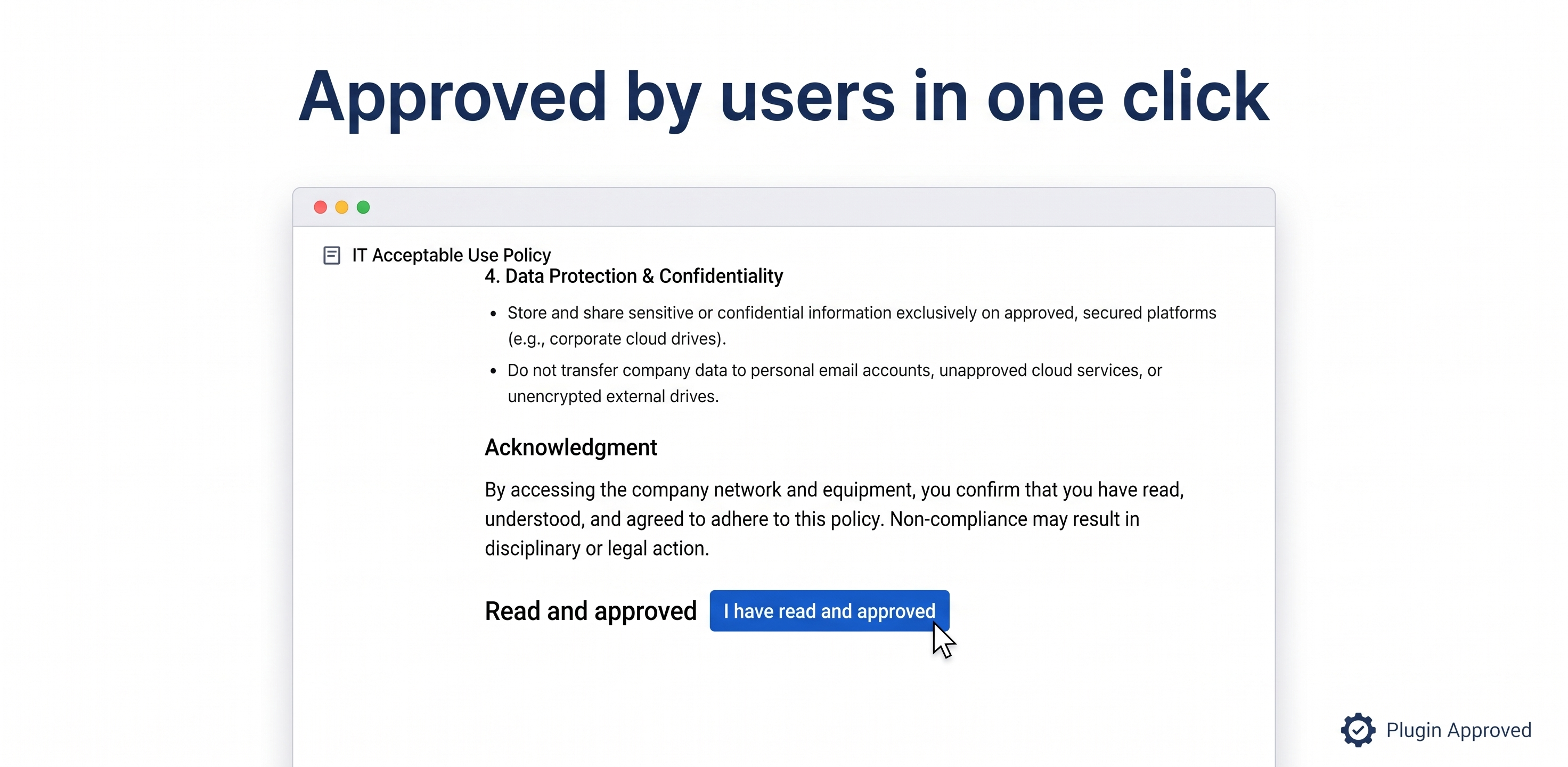
- Collaborator / Reader View: Team members see a clean, distraction-free acknowledgment panel. They can read the document and click I have read and approved in a single click. Their approval is instantly timestamped, and the status changes to a green Approved lozenge. If permitted, they can also withdraw their sign-off.
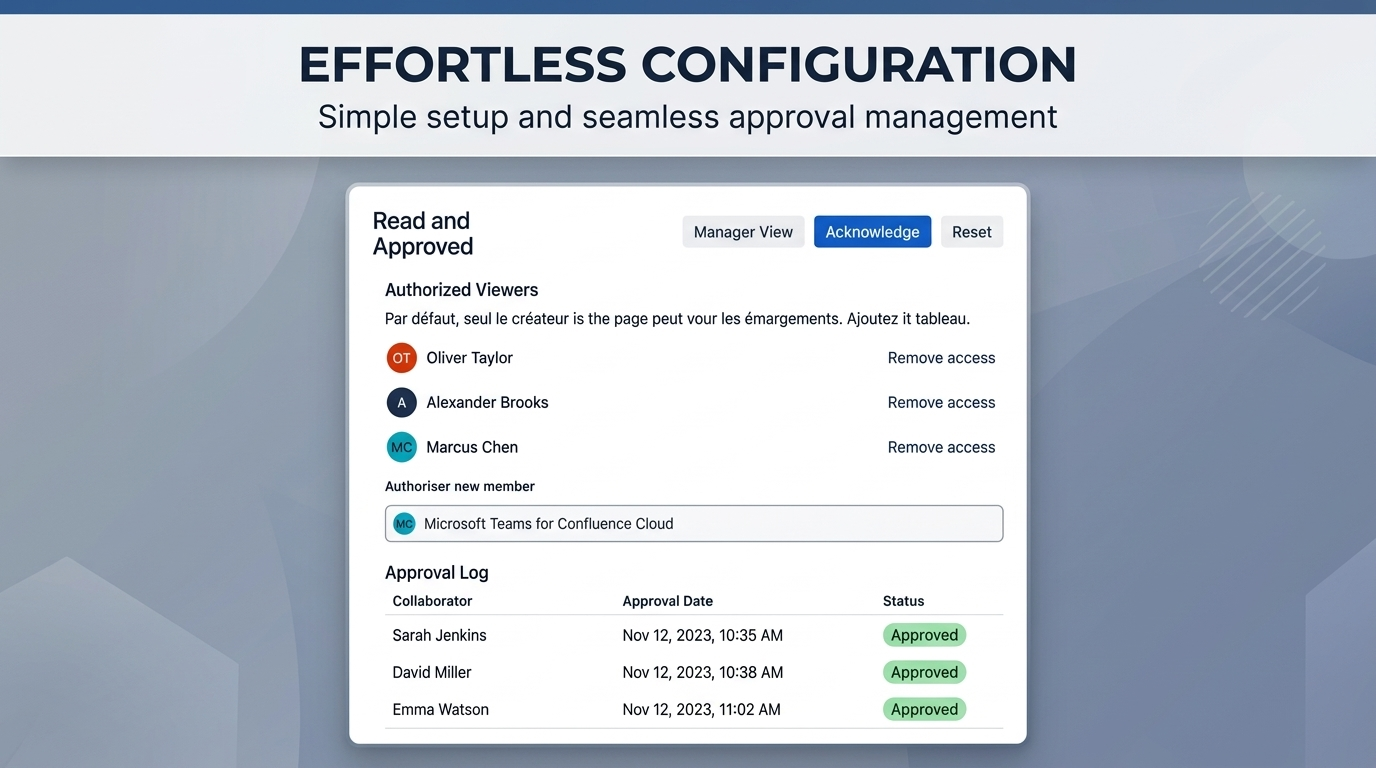
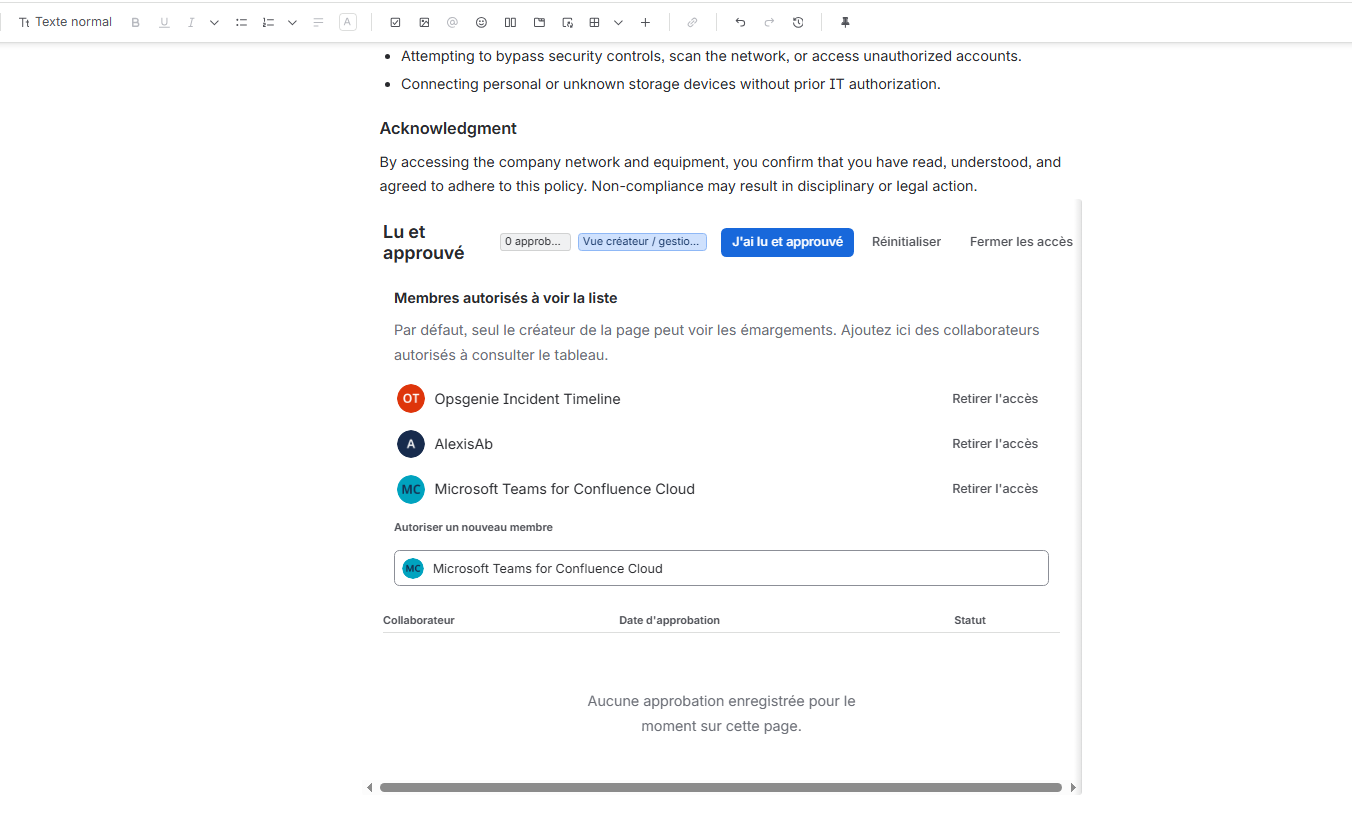
- Page Creator & Manager View: The author of the page (and any colleagues granted manager rights) see an interactive management dashboard. This includes a live counter of sign-offs, an audit table detailing each user's identity and timestamp, a delegation drawer to authorize colleagues, and a global reset action.
2. Key Features and Functionality
1-Click Sign-Off
Instant reader confirmation with no redirects, forms, or extra logins. Approvals are linked to the user's authentic Atlassian account.
Real-Time Audit Trail
A dynamic table displaying the full name, user avatar, exact date, and hour of approval. Essential for compliance audits (ISO 27001, SOC2, GDPR).
Privacy-First Role Delegation
By default, only the page creator sees who approved. The creator can designate specific colleagues (HR, auditors, managers) via the native Atlassian UserPicker.
Document Revision Reset
When a policy or procedure is updated, managers can reset approvals in one click to request fresh acknowledgments. A timestamped audit note records who triggered the reset.
Reversible Sign-Off
Collaborators can withdraw their approval if needed, providing transparency and preventing accidental submissions.
Atlassian Design System
Built with @forge/react. Automatically adapts to light and dark themes, font scaling, and responsive viewport sizes.
3. Setup & Installation
Installing Simple Read & Approved takes less than a minute and requires zero server configuration or database provisioning.
Locate the App on Atlassian Marketplace
Log into your Confluence Cloud instance as an administrator. In the top navigation bar, click Apps > Find new apps, or visit the Atlassian Marketplace directly.
Install Simple Read & Approved
Search for Simple Read & Approved. Click Try it free or Get app to install the app into your Confluence Cloud site.
Confirm Forge Permissions
Confluence will prompt you to approve the required permission scopes. Simple Read & Approved requires only two strictly scoped Forge permissions:
storage:app– To save sign-offs and authorized viewer lists in Forge Key-Value Storage.read:page:confluence– To fetch page metadata (page author) using the Confluence REST API v2.
Ready to Use Immediately
No API keys, webhooks, or external account setups are needed. The macro is now immediately available to all users across every space in your Confluence site.
4. User & Manager Guide
A. Inserting the Macro on a Confluence Page
Any Confluence user with edit permissions on a page can insert the macro:
- Open any Confluence page in Edit mode.
- Place the cursor where you want the acknowledgment block to appear (typically at the bottom of the policy or charter).
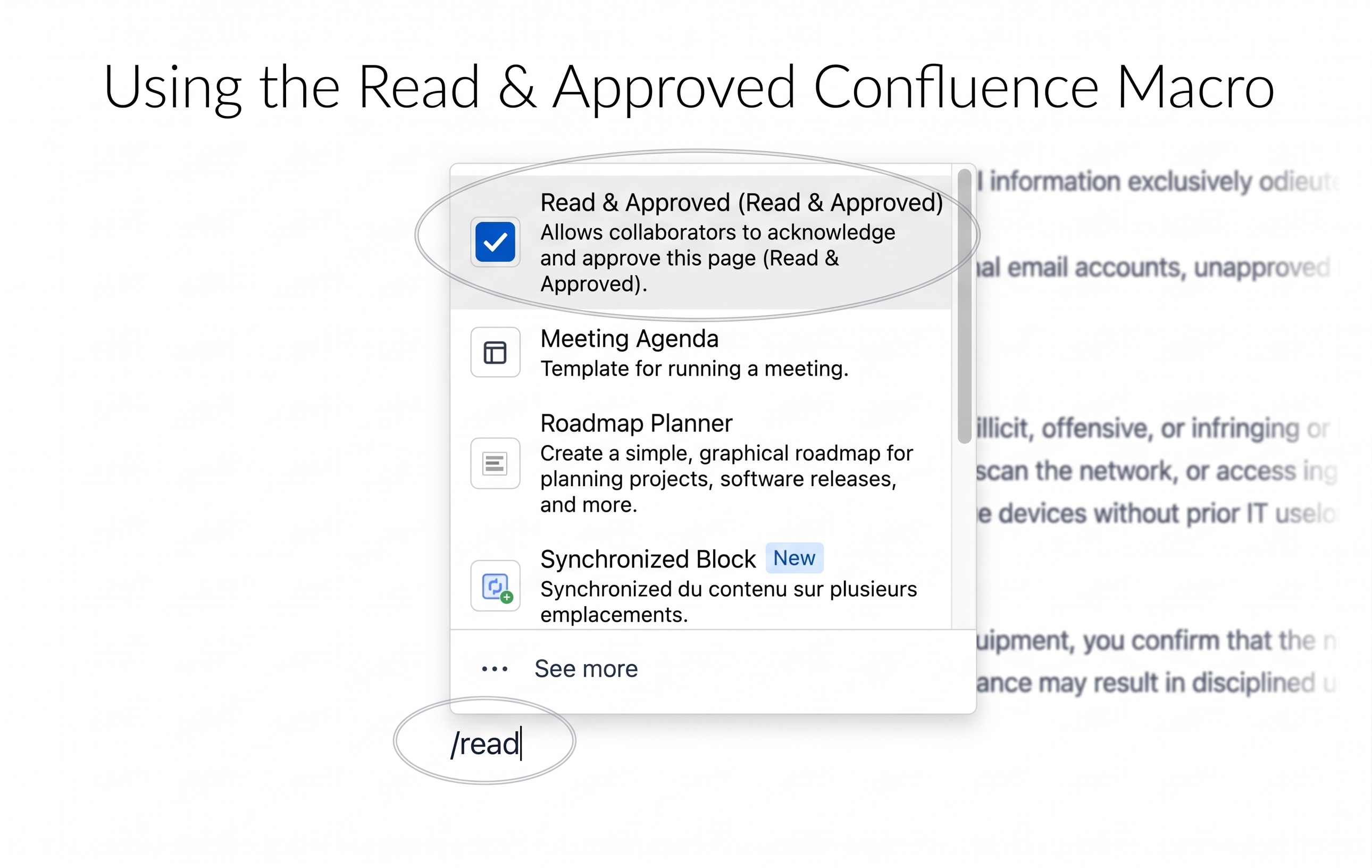
- Type /read or /simple read & approved. Confluence's slash command autocomplete will immediately display Lu et approuvé (Read & Approved).
- Press Enter to insert the macro.
- Click Publish or Update to make the page live.
B. Collaborator Experience (Acknowledging a Page)
When a team member visits the page:
- The macro displays a status indicator marked À signer / Pending.
- The user clicks the blue button: J'ai lu et approuvé (I have read and approved).
- The status updates instantly to a green Approuvé lozenge accompanied by the confirmation: "Validé le [Date] à [Time]".
- If the user clicked by error or needs to withdraw, they can click Retirer mon approbation (Withdraw approval) to revert to the pending state.
C. Manager & Page Creator Experience (Audit & Access Control)
The user who created the Confluence page automatically holds manager privileges for that page's macro:
- Live Counter: Displays the total count of collaborators who have signed off.
- Creator/Manager Tag: Confirms that administrative controls are unlocked.
- Approval Audit Table: Lists every approving collaborator with their Confluence profile avatar, full name, localized approval date and time, and approval status.
- Access Control Drawer: Click Membres autorisés to open the delegation drawer. Search for any teammate using the integrated Atlassian UserPicker to grant them access to the audit table.
- Resetting Approvals: Click Réinitialiser to reset all recorded sign-offs when publishing a new revision of the document.
5. Step-by-Step Testing & Verification Guide
Dedicated Review Instructions: This section provides reproducible test cases designed for Atlassian Marketplace App Reviewers, Confluence Site Admins, and QA Engineers to thoroughly test and verify all features of Simple Read & Approved in a Confluence Cloud instance.
Test Environment Recommendations:
- One Confluence Cloud site with the app installed.
- At least two test user accounts:
- User A (Page Creator / Admin): Creates the test page.
- User B (Standard Collaborator): Visits and approves the test page.
Objective: Verify that the macro can be discovered via slash command and inserted onto any Confluence page.
- Log in to Confluence Cloud as User A.
- Create a new page in any test space and add title:
Security Policy v1.0. - In the page editor body, type /read.
- Verify that Lu et approuvé (Read & Approved) appears in the quick search popup list.
- Press Enter or click the item to insert the macro.
- Click Publish in the top right corner.
Objective: Verify that a standard collaborator can sign off on the document and that the sign-off is recorded with an accurate timestamp.
- Log in to Confluence Cloud as User B (standard collaborator).
- Open the page created in Test Case 1 (
Security Policy v1.0). - Scroll to the Simple Read & Approved macro box.
- Verify that User B sees only the clean reader interface: "Lu et approuvé" with status lozenge À signer and the blue button J'ai lu et approuvé.
- Click the J'ai lu et approuvé button.
Objective: Verify that a collaborator can retract their approval if needed.
- Continuing as User B on the approved page.
- Click the button Retirer mon approbation.
- Observe the UI state transition.
- Click J'ai lu et approuvé once more to leave the page in an approved state for subsequent tests.
Objective: Verify that the page creator can view the full audit log while regular readers cannot view other users' records.
- Switch back to User A (the page creator) and refresh the page.
- Observe the macro box:
- The counter badge now displays 1 approbation.
- The dynamic table contains one row with:
- Collaborateur: User B's Atlassian avatar and name.
- Date d'approbation: Exact timestamp of User B's validation.
- Statut: Green Approuvé lozenge.
- Compare this with User B's view: confirm User B does NOT see the audit table or any record from User A.
Objective: Verify that the page creator can delegate audit table visibility to another user using the native Atlassian UserPicker.
- As User A (creator), click the button Membres autorisés (0).
- The delegation panel expands. Locate the field labeled "Autoriser un nouveau membre".
- Type User B's name into the UserPicker and select them.
- Verify User B appears in the authorized members list with a Retirer l'accès button.
- Switch to User B's browser session and refresh the Confluence page.
Objective: Verify that removing a designated user immediately revokes their manager privileges.
- As User A, click Retirer l'accès next to User B's name in the authorized members panel.
- User B is removed from the designated users list.
- Switch back to User B's session and refresh the page.
Objective: Verify that managers can reset all approvals when revising a policy, and that an audit record of the reset is saved.
- As User A, click the button Réinitialiser.
- Observe the table and counter immediately after the action completes.
- Notice the footnote displayed beneath the table: "Dernière réinitialisation le [Date] par [User A]".
- Switch to User B and check their view.
0 approbations, the table displays "Aucune approbation enregistrée pour le moment sur cette page", and User B is prompted with the pending J'ai lu et approuvé button again.
Objective: Verify that approvals are strictly partitioned per page and never bleed across different Confluence documents.
- Create a second test page:
IT Guidelines v2.0. - Insert the Simple Read & Approved macro and publish the page.
- Sign off as User B on this second page.
- Return to the first page (
Security Policy v1.0).
approvals:{contentId}).
6. Security, Architecture & Permissions
Simple Read & Approved adheres to the highest security, privacy, and architectural guidelines established by Atlassian for Cloud Marketplace apps.
| Forge Permission Scope | Type | Exact Purpose & Rationale |
|---|---|---|
storage:app |
Internal Storage | Allows the app to write and read approval records, timestamps, and authorized viewer account IDs within Atlassian Forge Key-Value Storage. |
read:page:confluence |
Read Metadata | Enables the resolver to fetch the page author ID via /wiki/api/v2/pages/{id} using api.asApp(), so the page creator is granted manager privileges automatically without user consent popups. |
Zero External Egress Guarantee: The application does NOT declare any external:fetch permissions. It is architecturally impossible for the app to transmit data to third-party endpoints, external databases, or tracking services. All processing occurs strictly within Atlassian's AWS-backed Forge infrastructure.
7. Frequently Asked Questions & Troubleshooting
Q: Who can see who has approved a document?
By default, only the page creator (the author who originally created the Confluence page) can see the full table of approvers. Standard collaborators see only their own status. The creator can grant audit visibility to specific colleagues using the Membres autorisés (Authorized Viewers) panel.
Q: What happens if an employee leaves the company?
Historical approval records are anchored to the user's permanent Atlassian Account ID. If a user is deactivated in Atlassian Access or Google Workspace, their historical approval remains safely logged with its original timestamp for compliance integrity.
Q: Does the macro support Confluence Dark Mode?
Yes. Built entirely with native @forge/react components, the macro automatically inherits your Confluence theme preferences (Light theme, Dark theme, or Match Browser).
Q: What if the app license is expired or invalid?
The app automatically verifies license state. In the event of an expired Marketplace license, an informative warning lozenge is displayed notifying the administrator to update their subscription without crashing the page.
Q: Need additional assistance or customized features?
Our support team is available to assist you with onboarding, compliance audits, or feature requests. Reach out via our Support Contact Form.
1. Comment fonctionne Simple Read & Approved
Simple Read & Approved est une macro Confluence Cloud native développée sur le framework Atlassian Forge. Elle permet aux organisations d'ajouter un système d'émargement et d'accusé de lecture formel sur leurs pages Confluence (chartes de sécurité, règlements intérieurs, procédures opérationnelles, documents d'onboarding RH, conformité ISO/SOC2), sans nécessiter d'outils externes ni de formulaires complexes.
Modèle architectural et flux de données
Contrairement aux extensions traditionnelles nécessitant des serveurs tiers ou des bases de données distantes, Simple Read & Approved opère à 100% au sein du périmètre sécurisé d'Atlassian Cloud :
- Exécution Serverless Forge : Le code applicatif s'exécute sur l'infrastructure serverless sécurisée d'Atlassian (Node.js 24), maintenue et isolée par Atlassian.
-
Stockage natif Forge Key-Value Storage : Les validations et paramètres sont enregistrés exclusivement dans le stockage clé-valeur Forge (
@forge/kvs) sous une clé cloisonnée par page :approvals:{contentId}. Vos données ne quittent jamais votre espace Atlassian. - Zéro fuite externe de données : Aucun appel vers des serveurs ou outils d'analyse tiers n'est effectué.
-
API REST Confluence v2 via
asApp(): Pour identifier l'auteur d'une page et lui attribuer les droits de gestion, le backend interroge/wiki/api/v2/pages/{id}avec les identifiants de l'application, évitant ainsi les fenêtres de consentement OAuth intrusives pour les collaborateurs.
Affichage contextuel selon le rôle
L'application adapte automatiquement son interface en fonction de l'utilisateur connecté :
- Vue Collaborateur / Lecteur : Un bandeau clair invitant à prendre connaissance du document et un bouton d'action J'ai lu et approuvé. Dès validation, le statut passe en vert avec horodatage certifié. Le collaborateur peut également retirer son approbation si nécessaire.
- Vue Créateur & Gestionnaire : L'auteur de la page et les membres autorisés disposent d'un tableau de bord complet : compteur en direct, registre des émargements (nom, avatar, date et heure), panneau de délégation des accès et bouton de réinitialisation.
2. Caractéristiques et Fonctionnalités Clés
Émargement 1-Clic
Validation immédiate sans quitter la page ni remplir de formulaire externe. L'approbation est certifiée par le compte Atlassian du collaborateur.
Registre d'Audit en Direct
Tableau dynamique listant l'identité, l'avatar, la date et l'heure exacte de chaque validation. Idéal pour les audits de conformité (ISO 27001, SOC2, RGPD).
Confidentialité & Délégation des Rôles
Par défaut, seul le créateur de la page a accès aux émargements. Il peut facilement autoriser des collègues (RH, auditeurs, managers) via le sélecteur natif Atlassian UserPicker.
Réinitialisation pour Révision de Document
En cas de mise à jour d'une charte ou d'une procédure, les gestionnaires peuvent réinitialiser les validations en 1 clic pour solliciter une nouvelle lecture. Un horodatage précise l'auteur de la réinitialisation.
Validation Réversible
Les collaborateurs peuvent annuler leur émargement en cas d'erreur de clic ou d'évolution du document.
Intégration Graphique Native
Développé avec @forge/react, le plugin s'intègre parfaitement aux modes clair et sombre de Confluence Cloud.
3. Installation et Configuration
L'installation de Simple Read & Approved s'effectue en quelques clics sans aucune configuration de serveur.
Trouver l'application sur l'Atlassian Marketplace
Connectez-vous à votre instance Confluence Cloud en tant qu'administrateur. Cliquez sur Applications > Découvrir de nouvelles applications, ou accédez directement à la fiche Atlassian Marketplace.
Installer Simple Read & Approved
Recherchez Simple Read & Approved et cliquez sur Essai gratuit ou Installer pour déployer l'application sur votre site Confluence.
Validation des permissions requises
Confluence vous demandera de confirmer les autorisations de l'application. Simple Read & Approved demande uniquement deux portées strictement délimitées :
storage:app– Pour stocker les émargements et la liste des membres autorisés dans le Forge Key-Value Storage.read:page:confluence– Pour récupérer les métadonnées de la page (auteur) via l'API REST Confluence v2.
Prêt à l'emploi
Aucun paramétrage d'API, de webhook ou de base de données n'est requis. La macro est immédiatement disponible dans tous les espaces de votre Confluence.
4. Guide Utilisateur et Gestionnaire
A. Insérer la macro dans une page Confluence
Tout collaborateur disposant des droits de modification sur une page peut insérer la macro :
- Passez votre page Confluence en mode Édition.
- Positionnez votre curseur à l'endroit souhaité (généralement en bas de document).
- Saisissez /read ou /simple read & approved. La complétion automatique Confluence propose Lu et approuvé (Read & Approved).
- Appuyez sur Entrée pour valider l'insertion.
- Cliquez sur Publier pour mettre la page en ligne.
B. Expérience du collaborateur (Émargement du document)
Lorsqu'un collaborateur consulte la page :
- La macro affiche un indicateur À signer.
- Le collaborateur clique sur le bouton bleu J'ai lu et approuvé.
- Le statut passe instantanément au badge vert Approuvé accompagné de la mention : "Validé le [Date] à [Heure]".
- En cas d'erreur, le bouton Retirer mon approbation permet d'annuler sa validation.
C. Expérience du gestionnaire (Suivi & Délégation des accès)
L'auteur de la page Confluence dispose automatiquement des privilèges de gestionnaire sur la macro :
- Compteur d'émargements : Affiche le total de collaborateurs ayant validé le document.
- Badge Gestionnaire : Indique que la vue créateur est active.
- Tableau de suivi d'audit : Affiche l'avatar du collaborateur, son identité, la date/heure de validation et le statut.
- Délégation d'accès : Cliquez sur Membres autorisés pour rechercher un collègue (RH, responsable sécurité) via l'Atlassian UserPicker et lui ouvrir l'accès au tableau de suivi.
- Réinitialisation : Cliquez sur Réinitialiser pour remettre à zéro les signatures lors de la publication d'une nouvelle version de la charte.
5. Guide de Test et Vérification Pas-à-Pas
Protocole d'Évaluation : Cette section détaille les cas de test reproductibles permettant aux équipes d'évaluation d'Atlassian Marketplace, aux administrateurs de site et aux testeurs QA de vérifier l'ensemble des fonctionnalités de Simple Read & Approved.
Environnement recommandé pour le test :
- Un site Confluence Cloud avec l'application installée.
- Au moins deux comptes utilisateurs de test :
- Utilisateur A (Créateur / Admin de la page) : Crée la page de test.
- Utilisateur B (Collaborateur standard) : Consulte et émerge le document.
Objectif : Vérifier la détection de la macro via la commande slash et son insertion sur une page Confluence.
- Connectez-vous à Confluence Cloud en tant qu'Utilisateur A.
- Créez une nouvelle page de test intitulée
Charte Informatique v1.0. - Dans le corps de la page, tapez /read.
- Vérifiez que la suggestion Lu et approuvé (Read & Approved) apparaît dans la liste.
- Validez avec Entrée pour insérer la macro.
- Cliquez sur Publier en haut à droite.
Objectif : Vérifier qu'un collaborateur standard peut émarger le document et que son statut est horodaté.
- Connectez-vous avec l'Utilisateur B (collaborateur standard).
- Ouvrez la page
Charte Informatique v1.0. - Faites défiler jusqu'à la macro Simple Read & Approved.
- Vérifiez que l'Utilisateur B voit uniquement l'interface simplifiée : statut À signer et bouton bleu J'ai lu et approuvé.
- Cliquez sur J'ai lu et approuvé.
Objectif : Vérifier qu'un utilisateur peut retirer son émargement en cas d'erreur.
- Toujours connecté avec l'Utilisateur B.
- Cliquez sur le bouton Retirer mon approbation.
- Observez la transition de l'interface.
- Re-cliquez sur J'ai lu et approuvé pour valider à nouveau l'émargement.
Objectif : Vérifier que l'auteur voit le tableau d'audit complet tandis que le collaborateur ne voit pas les données des autres.
- Basculez sur la session de l'Utilisateur A (créateur) et actualisez la page.
- Examinez la macro :
- Le compteur indique désormais 1 approbation.
- Le tableau dynamique liste l'Utilisateur B avec son avatar, la date et l'heure de signature et le statut Approuvé.
- Comparez avec la vue de l'Utilisateur B : confirmez que B n'a aucun accès au tableau récapitulatif.
Objectif : Vérifier que le créateur peut autoriser un collaborateur à consulter le tableau de suivi.
- En tant qu'Utilisateur A, cliquez sur Membres autorisés (0).
- Dans le champ "Autoriser un nouveau membre", recherchez et sélectionnez l'Utilisateur B.
- L'Utilisateur B s'ajoute à la liste des membres autorisés.
- Basculez sur la session de l'Utilisateur B et rafraîchissez la page.
Objectif : Vérifier que le retrait d'un accès rétablit immédiatement la vue restreinte.
- En tant qu'Utilisateur A, cliquez sur Retirer l'accès en face de l'Utilisateur B.
- Sur la session de l'Utilisateur B, actualisez la page Confluence.
Objectif : Vérifier la réinitialisation de tous les émargements lors d'une mise à jour de document.
- En tant qu'Utilisateur A, cliquez sur Réinitialiser.
- Vérifiez la mise à jour immédiate du compteur et du tableau.
- Vérifiez la mention : "Dernière réinitialisation le [Date] par [Utilisateur A]".
- Sur la session de l'Utilisateur B, vérifiez le statut.
Objectif : Vérifier que les émargements d'une page n'impactent en aucun cas une autre page.
- Créez une seconde page Confluence :
Politique Télétravail v2.0. - Insérez la macro et publiez la page.
- Émergez le document en tant qu'Utilisateur B.
- Revenez sur la première page (
Charte Informatique v1.0).
approvals:{contentId}).
6. Sécurité, Architecture & Permissions
Simple Read & Approved respecte les standards de sécurité et de confidentialité les plus stricts de l'écosystème Atlassian Cloud.
| Portée Forge (Scope) | Type | Usage & Justification Technique |
|---|---|---|
storage:app |
Stockage Interne | Permet d'écrire et de lire les émargements et la liste des membres autorisés dans le stockage clé-valeur Forge hébergé par Atlassian. |
read:page:confluence |
Lecture Métadonnées | Permet d'identifier l'auteur de la page via /wiki/api/v2/pages/{id} avec api.asApp(), accordant les droits de gestionnaire automatiquement sans fenêtre de consentement intrusive. |
Garantie Zéro Fuite de Données : L'application ne déclare aucune permission de requête externe (external:fetch). Il est techniquement impossible pour le plugin de transmettre des données vers des serveurs ou services tiers. L'ensemble des traitements s'effectue dans l'infrastructure Forge certifiée d'Atlassian.
7. Questions Fréquentes & Support
Q : Qui a accès au registre des personnes ayant validé la page ?
Par défaut, seul le créateur de la page Confluence a accès au registre. Les autres collaborateurs ne voient que leur propre statut. Le créateur peut partager l'accès via le volet Membres autorisés.
Q : Que devient la validation si un collaborateur quitte l'entreprise ?
Les validations sont associées à l'Atlassian Account ID de l'utilisateur. Si son compte est désactivé, l'historique d'émargement et son horodatage restent certifiés et conservés pour la conformité réglementaire.
Q : La macro est-elle compatible avec le mode sombre ?
Oui. Construite avec les composants natifs @forge/react, l'application s'adapte automatiquement au thème clair ou sombre de votre espace Confluence.
Q : Besoin d'aide ou d'une fonctionnalité spécifique ?
Notre équipe d'assistance est à votre écoute pour vous accompagner lors de vos déploiements ou répondre à vos questions. Contactez-nous via notre Formulaire de Support.